
Jedes Voice-AI-Produkt hat eine hübsche Web-Demo. Die eigentliche Arbeit mit Stimme aber — eine Erzählstimme in einen Onboarding-Flow einbauen, Dialoge für ein Game generieren, einer App etwas zu sagen geben — passiert nicht im Browser, sondern im Terminal, im Editor, in einer CI-Pipeline und immer öfter im Tool-Loop eines KI-Agenten. Genau dort setzt Breeze CLI an: Es bringt Breeze-Sprachgenerierung dorthin, wo Entwickler ohnehin arbeiten, und macht „Wie schnell höre ich etwas?“ zur Kennzahl, auf die es am meisten ankommt.
Schnellstart
Dreißig Sekunden bis zum ersten Ton
Am schnellsten beurteilst du eine Voice-API, indem du sie hörst. Jeder Befehl in diesem Beitrag ist eine einzige Zeile — kopieren, ausführen, weiterlesen. Installation:
curl -fsSL https://breezeblue.ai/cli/install.sh | shPrüfen, ob es angekommen ist:
breeze versionEinmal anmelden. Die CLI öffnet deinen Browser, du bestätigst das Gerät, und ein gerätespezifischer Key landet mit strengen Dateirechten auf deiner Maschine. Du kopierst nie von Hand einen API Key, und der Server speichert davon ohnehin nur einen Hash:
breeze loginUnd jetzt lass es sprechen:
breeze tts "Hello from Breeze"Die Wiedergabe startet in dem Moment, in dem die ersten Bytes eintreffen — direkt an deine Lautsprecher gestreamt, mit einer Live-Wellenform im Terminal. Achte darauf, was du alles nicht getan hast: kein Modell ausgewählt, keinen Stimmkatalog durchgeblättert, keinen Schnellstart gelesen. Wählst du keine Stimme, wählt Breeze eine gute für dich — denn in den ersten dreißig Sekunden zählt nur eine Frage: „Gefällt mir, was ich höre?“
Erkunden
Die richtige Stimme finden, ohne die Shell zu verlassen
Wenn die Standardstimme nicht die Stimme aus deinem Kopf ist, durchstöbere die Stimmbibliothek:
breeze voice listHöre Kandidaten so vor, wie du sonst alles andere A/B-testest: derselbe Satz, andere Stimme, direkter Vergleich. Führe den Befehl mit den Voice IDs aus der Liste erneut aus:
breeze tts "This is the voice of our onboarding narrator" --voice voc_xeh3w54cqvnpBehalte den Take, der dir gefällt:
breeze tts "This is the voice of our onboarding narrator" -o narrator.wavDer restliche Funktionsumfang rund um Stimmen ist nur einen Subcommand entfernt: eine neue Stimme aus einem Text-Briefing gestalten, klonen, Vorschauen, deine Generierungshistorie, asynchrone Jobs. Die CLI ist ein vollständiger Client für die Breeze Developer API, kein Demo-Wrapper um eine Ecke davon.
Ausliefern
Vom Wegwerf-Befehl zum Produktions-Request
Der schlimmste Moment beim Prototyping ist die Erkenntnis, dass das nette Tool und die echte API zwei verschiedene Welten sind. Breeze CLI schließt diese Lücke von Haus aus: Jeder Befehl bildet auf die öffentliche /v1 Developer API ab — dieselbe, die auch hinter unseren Python- und TypeScript-SDKs steckt. Klingt ein Take also richtig, lass dir von der CLI den passenden Request geben:
breeze curl tts "This is the voice of our onboarding narrator" --voice voc_xeh3w54cqvnp --format mp3 -o narrator.mp3breeze curl gibt einen reproduzierbaren cURL-Request für exakt das aus, was du gerade getan hast — dein echter Key ist dabei durch einen Platzhalter ersetzt, sodass du ihn gefahrlos in ein Skript, einen Pull Request oder den Chat mit einem Teammitglied einfügen kannst. Übersetze ihn in einen SDK-Aufruf oder liefere ihn genau so aus. An der Semantik ändert sich zwischen Ausprobieren und Produktion nichts, denn es war die ganze Zeit dieselbe API.
Agent-nativ
Dein KI-Agent ist ein Nutzer erster Klasse
Immer häufiger ist der „Entwickler“, der einen CLI-Befehl tippt, ein KI-Agent. Für uns ist das eine Design-Vorgabe, keine Kuriosität. Hänge --agent an einen beliebigen Befehl, und Breeze CLI wird zum wohlerzogenen Tool Call: JSON-Ergebnisse auf stdout, JSON-Fehlerhüllen auf stderr, keine Rückfragen, keine Spinner, kein überraschendes Audio:
breeze voice list --agentAus der Synthese, die du eben interaktiv ausgeführt hast, wird ein stiller Aufruf, der eine Datei erzeugt:
breeze tts "Hello from Breeze" --voice voc_xeh3w54cqvnp -o hello.wav --agentFehler sind verzweigbar statt parsebar: Authentifizierung, Credits, Timeout und Netzwerkfehler bilden jeweils auf einen stabilen Exit-Code ab. Ein Skript fängt sich damit über Logik wieder — neu anmelden, aufladen, erneut versuchen — statt über Regex auf menschenlesbarem Text. Und ein Agent muss die Befehlsoberfläche nicht per Trial and Error lernen, denn die CLI beschreibt sich selbst in einem einzigen Aufruf:
breeze capabilities --agentFür Coding-Agents gibt es noch eine Stufe mehr: kuratierte Skills, die Claude Code, Codex oder Cursor die empfohlenen Breeze-Workflows beibringen. Die Installation ist ein ausdrückliches Opt-in und rührt deinen API Key nie an:
breeze skills install --target codexTausche codex gegen claude oder cursor. Und wenn ein Agent die CLI für dich einrichtet, installiert eine einzige Zeile beides:
curl -fsSL https://breezeblue.ai/cli/install.sh | sh -s -- --with-skills codexVideo Lab
Video mit Erzählstimme, gerendert auf deiner Maschine
Stimme kommt selten allein. Das in die CLI eingebaute Video Lab macht aus einer HTML-Composition ein MP4 mit Breeze-TTS-Erzählstimme — und die gesamte Pipeline ist darauf ausgelegt, von einem Agent gesteuert zu werden, mit einem JSON-Report bei jedem Schritt. Ein Projekt anlegen:
breeze video init --project demo --template authored --agentValidiere, bevor du Renderzeit verbrennst — genau hier findet ein Agent visuelle Probleme Frame für Frame: überlaufender Text, abgeschnittene Elemente, unlesbare Untertitel:
breeze video validate --project demo --agentDann das fertige MP4 rendern, Erzählstimme inklusive:
breeze video render --project demo --agentDeine Compositions, Assets und fertigen Videos verlassen nie deine Maschine. Der einzige Netzwerk-Request in der gesamten Pipeline ist die Erzählstimme selbst.
Handwerk
Vertrauen ist ein Feature
Ein Tool, das du in Skripte pipest, muss an den richtigen Stellen langweilig sein. Daten gehen auf stdout, Status auf stderr — Pipes verhalten sich also immer korrekt. Zugangsdaten liegen in lokalen Dateien mit gesperrten Rechten, und Keys erscheinen in der Ausgabe ausschließlich maskiert. Profile halten Staging und Produktion — oder zwei Accounts — auf einer Maschine sauber getrennt. Und breeze update aktualisiert Binary und Runtime dann, wenn du es verlangst: nie mitten im Skript, nie in der CI, nie hinter deinem Rücken.
Ausprobieren
Hier geht es los
Drei Zeilen vom leeren Terminal bis zu einer Stimme, die du hören kannst:
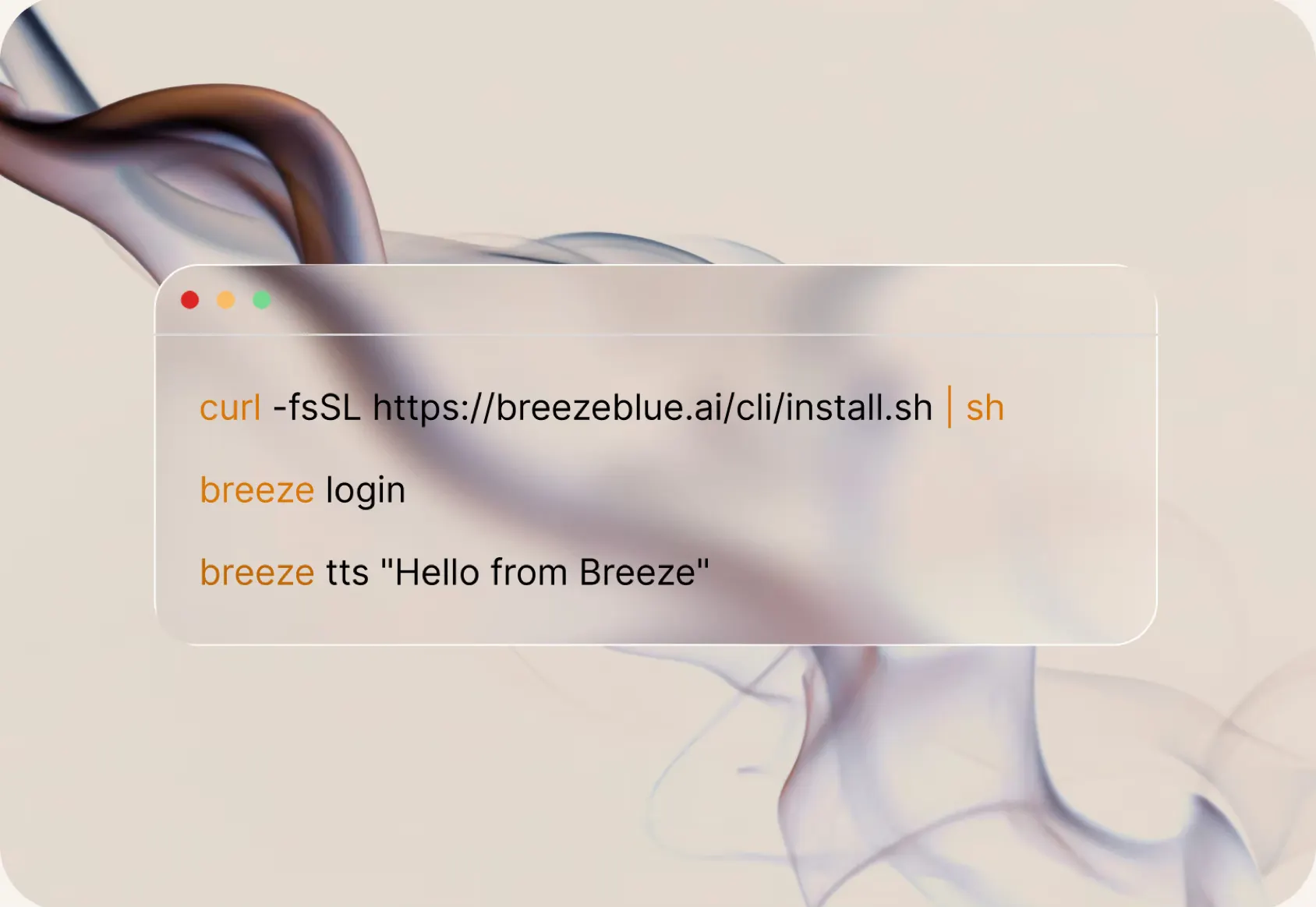
curl -fsSL https://breezeblue.ai/cli/install.sh | shbreeze loginbreeze tts "Hello from Breeze"Die vollständige Dokumentation — Schnellstart, Befehlsreferenz, Scripting-Guide und Troubleshooting — findest du unter docs.breezeblue.ai/cli. Wir sind gespannt, was du damit baust.