
どの音声 AI プロダクトにも、美しいウェブデモがあります。けれども音声で何かを作る実際の作業 — オンボーディングフローにナレーションを組み込む、ゲームのセリフを生成する、アプリに話す言葉を与える — は、ブラウザでは起きません。起きるのはターミナル、エディタ、CI パイプライン、そしてますます AI エージェントのツール呼び出しループの中です。Breeze CLI はその現実から出発しています。Breeze の音声生成を、開発者がもともと作業している場所に持ち込み、「どれだけ速く音を聞けるか」を最も重要な指標として扱います。
クイックスタート
最初の音まで 30 秒
音声 API を評価する一番速い方法は、聞いてみることです。この記事に出てくるコマンドはどれも 1 行です。コピーして、実行して、そのまま読み進めてください。まずインストールします。
curl -fsSL https://breezeblue.ai/cli/install.sh | sh入ったことを確認します。
breeze versionログインは一度だけです。CLI がブラウザを開き、そこでデバイスを承認すると、そのデバイス専用の key が厳格なファイル権限でマシンに書き込まれます。API key を手でコピーすることは一度もなく、サーバー側もそのハッシュしか保存しません。
breeze loginでは、しゃべらせてみます。
breeze tts "Hello from Breeze"最初のバイトが届いた瞬間から音声の再生が始まります。スピーカーへ直接ストリーミングされ、ターミナルには波形がリアルタイムで表示されます。ここで自分がやらなかったことに注目してください。モデルを選んでいないし、音声のカタログを眺めてもいないし、クイックスタートも読んでいません。音声を指定しなければ、Breeze が良いものを選びます。最初の 30 秒で重要な問いは「いま聞こえたこの声が好きか」だけだからです。
音声を探す
シェルから出ずに、ふさわしい声を見つける
デフォルトの声が頭の中にある声と違うときは、ライブラリを眺めてみます。
breeze voice list候補のオーディションは、ほかの A/B テストと同じ要領でできます。同じセリフ、違う声、その場で比較。リストにある voice ID を指定して、もう一度実行します。
breeze tts "This is the voice of our onboarding narrator" --voice voc_xeh3w54cqvnp気に入ったテイクは残しておきます。
breeze tts "This is the voice of our onboarding narrator" -o narrator.wav音声まわりの残りの機能も、サブコマンド 1 つ分の距離にあります。テキストのブリーフから新しい声をデザインする、クローンする、プレビューする、生成履歴を見る、非同期ジョブを扱う。CLI は Breeze Developer API の完全なクライアントであって、その一角を包んだデモ用のラッパーではありません。
本番へ
使い捨てのコマンドから、本番のリクエストへ
プロトタイピングで最悪の瞬間は、楽しいツールと本物の API が別世界だったと気づくときです。Breeze CLI はその断絶を構造から埋めています。すべてのコマンドは公開されている /v1 Developer API に対応していて、これは Python と TypeScript の SDK の背後にあるものと同じです。だからテイクの出来が良かったら、そのリクエストを CLI に出力させます。
breeze curl tts "This is the voice of our onboarding narrator" --voice voc_xeh3w54cqvnp --format mp3 -o narrator.mp3breeze curl は、いま実行したことをそのまま再現できる cURL リクエストを出力します。実際の key はプレースホルダーに置き換えられているので、スクリプトにも、プルリクエストにも、同僚のチャットにも安全に貼れます。SDK の呼び出しに翻訳してもいいし、そのまま本番に載せてもかまいません。探索から本番へ移っても意味づけは何ひとつ変わりません。最初から同じ API だったからです。
エージェントネイティブ
AI エージェントも一級のユーザーです
CLI コマンドを打つ「開発者」が AI エージェントである場面は、ますます増えています。私たちはそれを、目新しさではなく設計上の制約として扱っています。どのコマンドにも --agent を付ければ、Breeze CLI は行儀のよいツール呼び出しになります。JSON の結果は stdout へ、JSON のエラーエンベロープは stderr へ。対話プロンプトもスピナーも、突然鳴り出す音声もありません。
breeze voice list --agentさきほど対話的に実行した合成も、静かにファイルを生み出す呼び出しになります。
breeze tts "Hello from Breeze" --voice voc_xeh3w54cqvnp -o hello.wav --agent失敗はパースするものではなく、分岐できるものです。認証、クレジット、タイムアウト、ネットワークのエラーはそれぞれ安定した終了コードに対応するので、スクリプトは人間向けの文言に正規表現を当てるのではなく、ロジックで復帰できます。再ログイン、チャージ、リトライといった具合です。エージェントも、試行錯誤でコマンド体系を覚える必要はありません。CLI が 1 回の呼び出しで自分自身を説明するからです。
breeze capabilities --agentコーディングエージェント向けには、もう一段上があります。Claude Code、Codex、Cursor に Breeze の推奨ワークフローを教える、厳選された skills です。インストールは明示的なオプトインで、あなたの API key に触れることは一切ありません。
breeze skills install --target codexcodex のところは claude や cursor に置き換えられます。CLI 自体をエージェントが用意してくれる場合は、1 行で両方まとめてインストールできます。
curl -fsSL https://breezeblue.ai/cli/install.sh | sh -s -- --with-skills codexVideo Lab
ナレーション付き動画を、自分のマシンでレンダリングする
音声が単独で出荷されることは、めったにありません。CLI に組み込まれた Video Lab は、HTML のコンポジションを Breeze TTS のナレーション付き MP4 に変えます。しかもパイプライン全体がエージェントによる操作を前提に設計されていて、各ステップで JSON のレポートを返します。まずプロジェクトを初期化します。
breeze video init --project demo --template authored --agentレンダリングに時間を使う前に検証します。ここは、エージェントが 1 フレームずつ視覚的な問題を見つける場所でもあります。テキストのはみ出し、見切れた要素、読めない字幕といった問題です。
breeze video validate --project demo --agentそのあと、ナレーションも含めて完成した MP4 をレンダリングします。
breeze video render --project demo --agentコンポジション、素材、完成した動画がマシンの外に出ることはありません。パイプライン全体で唯一のネットワークリクエストは、ナレーションそのものです。
作りこみ
信頼もひとつの機能です
スクリプトにパイプでつなぐツールは、正しい場所で退屈でなければなりません。データは stdout、ステータスは stderr に出るので、パイプは常に期待どおりに動きます。認証情報は権限を絞ったローカルファイルに置かれ、key は出力では必ずマスクされた形でしか現れません。プロファイルを使えば、1 台のマシンの中で staging と production を、あるいは 2 つのアカウントをきれいに分けられます。そして breeze update がバイナリとランタイムを更新するのは、あなたが指示したときだけです。スクリプトの途中でも、CI の中でも、まして知らないうちに更新することもありません。
試す
ここから始める
空のターミナルから声が聞こえるまで、3 行です。
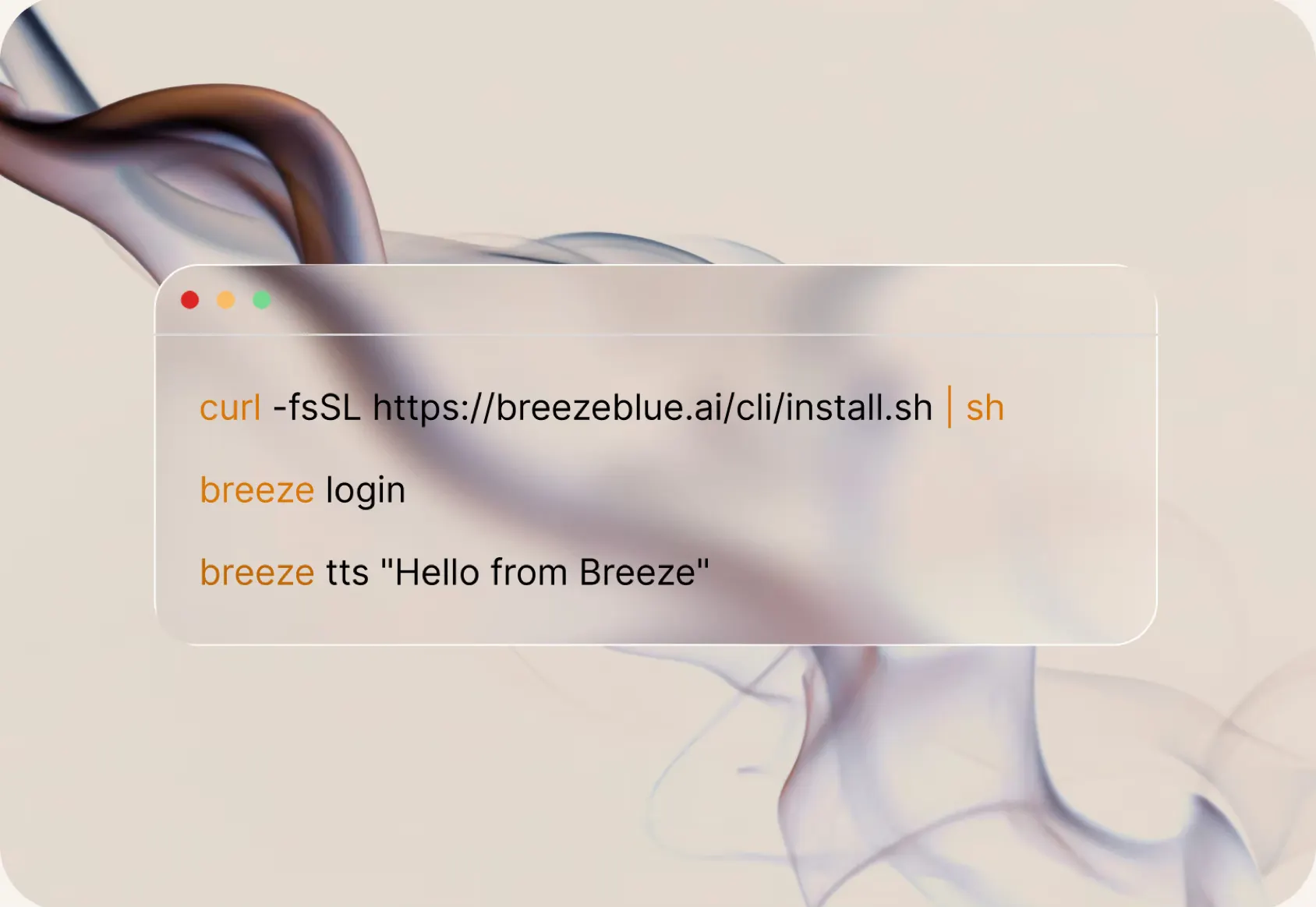
curl -fsSL https://breezeblue.ai/cli/install.sh | shbreeze loginbreeze tts "Hello from Breeze"完全なドキュメント — クイックスタート、コマンドリファレンス、スクリプティングガイド、トラブルシューティング — は docs.breezeblue.ai/cli にあります。これで何を作ったか、ぜひ聞かせてください。